



超全示波器触发教程!11 种设置一文吃透
发布时间: 2026-06-11 14:20:16 浏览数:
触发设置,是示波器能否稳定显示、精准测量的关键。信号抖动、滚动、一闪即逝,90%问题源于触发未设对。本文以是德科技InfiniVision 4000X系列为例,系统梳理11种触发方式原理与设置步骤,帮你快速匹配信号、定位异常。
4、码型触发——逻辑分析
核心用途:多通道逻辑组合(0/1/X)条件触发。
适用场景:数字逻辑、总线控制、特定码型异常捕获
设置步骤:
核心用途:锁定模拟视频行/场/同步信号。
适用场景:视频接口、显示模组测试
设置步骤:
四、关键提示
实战经验总结
·波形不稳优先检查:触发源、触发电平、耦合方式
一、触发核心原理
触发是什么?
触发是告诉示波器:满足什么条件才开始采集与显示波形。通过设置触发源、触发电平、触发方式、触发模式,实现波形对齐、稳定显示、精确测量与可靠分析。
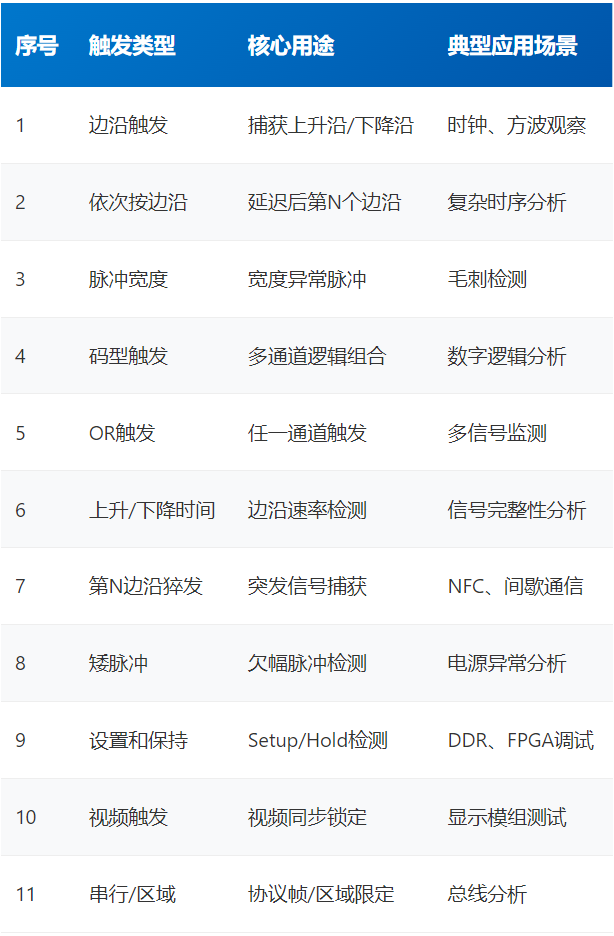
二、11种触发方式与设置步骤
核心用途:捕获上升沿/下降沿,最基础常用。
适用场景:时钟、方波、常规时序观察
设置步骤:
核心用途:捕获宽度异常脉冲,识别毛刺、占空比错误。
适用场景:数字电路毛刺检测、异常脉冲筛选
设置步骤:
二、11种触发方式与设置步骤
1、边沿触发——最基础
核心用途:捕获上升沿/下降沿,最基础常用。
适用场景:时钟、方波、常规时序观察
设置步骤:
·按下[Trigger】触发键
·触发菜单选择边沿
·选择触发源(模拟/数字通道、外部、行、WaveGen)
·选择斜率:上升沿/下降沿/交变沿/任一沿
·旋转旋钮调整触发电平
核心用途:捕获延迟后第N个边沿。
适用场景:复杂时序、多事件关联分析
设置步骤:
3、脉冲宽度触发——异常检测
2、依次按边沿触发——延迟捕获
核心用途:捕获延迟后第N个边沿。
适用场景:复杂时序、多事件关联分析
设置步骤:
·按下[Trigger】,选择依次按边沿
·设置接通A通道、斜率A触发B通道、斜率B
·设置A与B之间延迟时间
·选择触发B的第N个边沿
·调整通道触发电平/数字阈值
3、脉冲宽度触发——异常检测
核心用途:捕获宽度异常脉冲,识别毛刺、占空比错误。
适用场景:数字电路毛刺检测、异常脉冲筛选
设置步骤:
·按下【Trigger】,选择脉冲宽度
·选择触发源,调整电平/阈值
·选择脉冲极性:正/负
·选择限定符:>/<>(范围内)
·设置限定时间值
4、码型触发——逻辑分析
核心用途:多通道逻辑组合(0/1/X)条件触发。
适用场景:数字逻辑、总线控制、特定码型异常捕获
设置步骤:
·按下[Trigger】,选择码型
·选择时间限定符:输入/<>/超时/<>
·设置模拟/数字通道码型(0低/1高/X无关/边沿)
·设置限定时间,满足条件即触发
核心用途:任一通道满足条件即触发。
适用场景:多信号源并行监测
设置步骤:
10、视频触发——视频测试
5、OR触发——多通道
核心用途:任一通道满足条件即触发。
适用场景:多信号源并行监测
设置步骤:
·按下[Trigger】,选择OR
·选择参与通道,分别设置斜率(上升/下降/任一/X)
·调整各通道电平/阈值
·可一键【设置所有边沿】统一配置
核心用途:检测边沿过快/过慢,评估信号完整性。
适用场景:驱动能力、边沿质量、高速信号分析
设置步骤:
6、上升/下降时间触发——信号完整性
核心用途:检测边沿过快/过慢,评估信号完整性。
适用场景:驱动能力、边沿质量、高速信号分析
设置步骤:
·按下[Trigger】,选择上升/下降时间
·选择边沿类型:上升沿/下降沿
·分别设置高/低阈值电平
·选择限定符:>/<
·设置时间阈值
核心用途:静默空闲后,捕获猝发第N个边沿。
适用场景:间歇通信、突发数据、NFC信号分析
设置步骤:
7、第N个边沿猝发触发——突发信号
核心用途:静默空闲后,捕获猝发第N个边沿。
适用场景:间歇通信、突发数据、NFC信号分析
设置步骤:
·按下[Trigger】,选择第N边沿猝发
·选择触发源与边沿斜率
·设置空闲时间
·设置目标第N个边沿
核心用途:捕获仅跨一个阈值、未达满幅的欠幅脉冲。
适用场景:电源异常、信号干扰、窄毛刺捕获
设置步骤:
8、矮脉冲触发——欠幅检测
核心用途:捕获仅跨一个阈值、未达满幅的欠幅脉冲。
适用场景:电源异常、信号干扰、窄毛刺捕获
设置步骤:
·按下【Trigger】,选择矮脉冲
·选择触发源,设置高/低阈值
·选择类型:正矮脉冲/负矮脉冲/任一
·可选宽度限定:<>/无,设置时间
核心用途:检测 Setup/Hold时序冲突。
适用场景:DDR、FPGA、CPU等同步时序调试
设置步骤:
9、设置和保持触发——时序分析
核心用途:检测 Setup/Hold时序冲突。
适用场景:DDR、FPGA、CPU等同步时序调试
设置步骤:
·按下【Trigger】,选择设置和保持
·选择时钟通道,设置电平与有效边沿
·选择数据通道,设置电平
·分别设置建立时间与保持时间阈值
核心用途:锁定模拟视频行/场/同步信号。
适用场景:视频接口、显示模组测试
设置步骤:
·按下[Trigger】,选择视频
·选择模拟通道源,设置同步极性
·选择视频标准:NTSC/PAL/SECAM/HDTV等
·选择触发模式:所有行/所有场/场1/场2/指定行
·可一键[自动设置]优化参数
核心用途:按协议帧触发,或屏幕区域限定采集。
适用场景:UART/2C/SPI等串行总线、复杂波形筛选
设置步骤:
11、串行/区域触发——总线分析
核心用途:按协议帧触发,或屏幕区域限定采集。
适用场景:UART/2C/SPI等串行总线、复杂波形筛选
设置步骤:
·开启区域模式,绘制矩形区域1/2
·设置条件:必须相交/不得相交
·绑定通道,启用区域逻辑(AND/OR)
·满足区域条件才显示与存储波形
四、关键提示
实战经验总结
·波形不稳优先检查:触发源、触发电平、耦合方式
·单次/异常信号优先用:正常触发、单次触发
·多通道调试优先用:OR触发、码型触发、区域触发
·高速/串行信号优先用:脉冲宽度、上升/下降时间、串行触发