



示波器测试结果怎么存?一篇教会你完整保存与调用
发布时间: 2026-05-14 09:58:38 浏览数:
在电路测试、实验验证、产品调试等工作中,示波器是必不可少的测量工具。但很多人完成测试后,常常面临波形无法留存、设置无法复用、实验报告缺图的问题 —— 要么重新调试浪费时间,要么数据丢失影响分析。
其实只要用一块 U 盘,就能轻松搞定示波器测试结果的记录、保存与后续调用,既不丢失测试环境,又能快速导出报告用图。下面就用最清晰的步骤,教你完整操作流程。
一、前期准备与测试环境搭建
2.按下示波器前面板 【默认设置】
3.按 【帮助】,再按培训信号软键
4.用 Entry 旋钮选择正弦波形,按下输出软键开启
5.通道 1 的 V/div 设为 500 mV/div
6.示波器时基设置为 100 ns/div
此时,您应该会看到正弦波的五个周期,如图 1 所示。现在,让我们保存此图像 (图片)、保存波形,并保存设置。
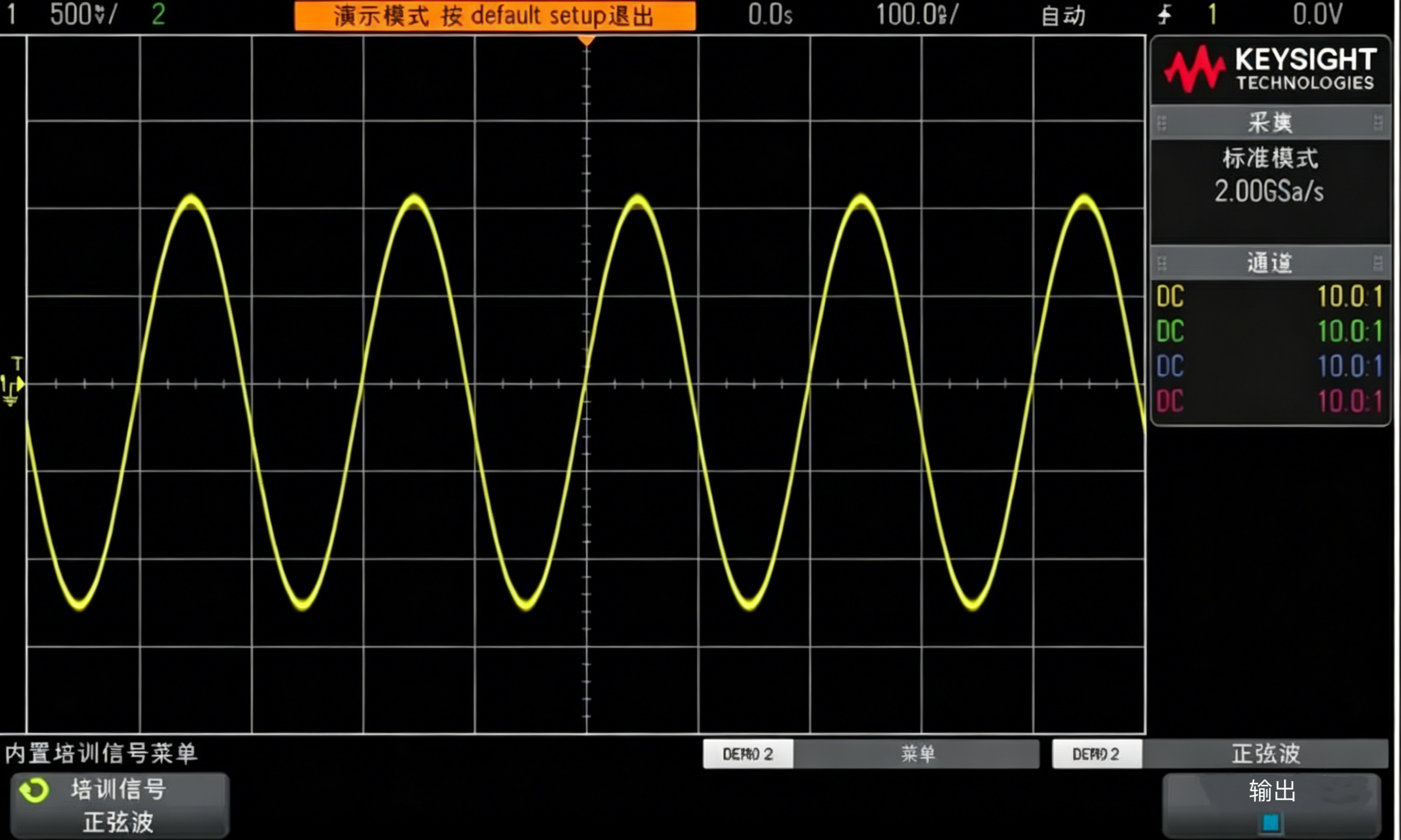
图1. 我们要保存以便归档及随后分析的正弦波的五个周期
2.按前面板文件区中的 [保存/调用] 键 (在光标旋钮下方)
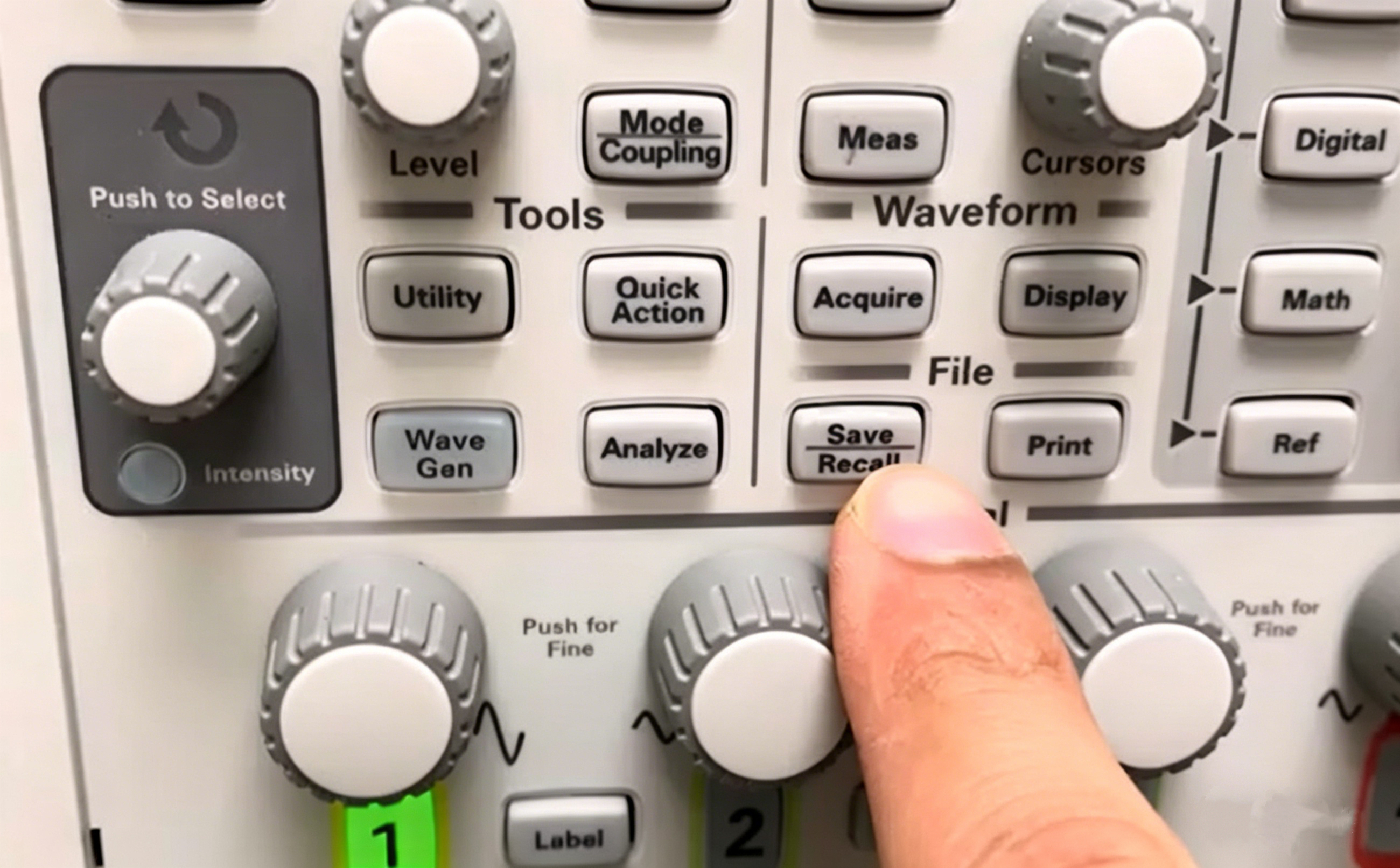
图2. [保存/调用] 键
3.按保存软键→格式软键
4.用 Entry 旋钮选择 PNG 24 位图像(*.png)
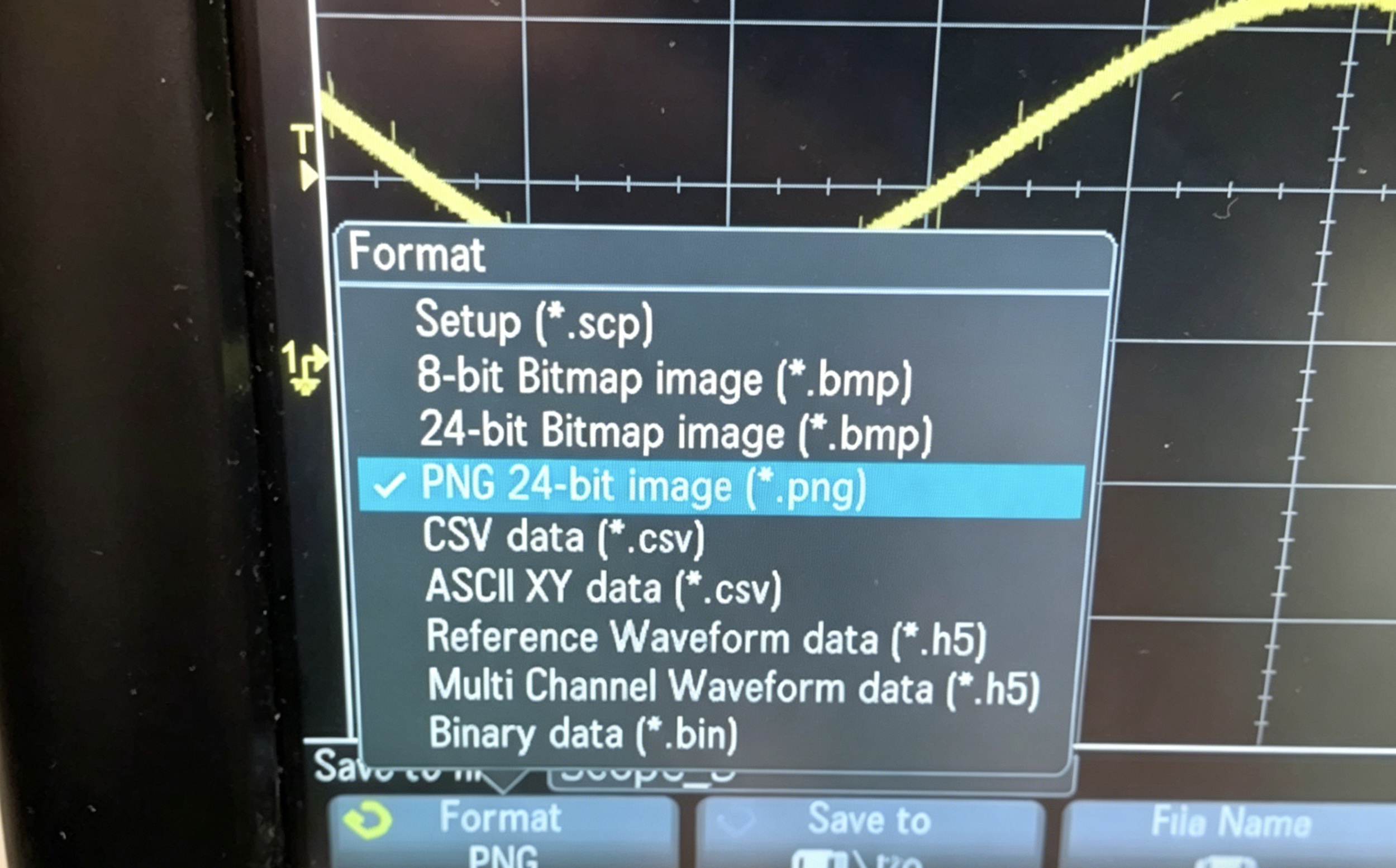
图3.PNG 24 位图像 (*.png)
5.按保存(或按下选择)软键,然后使用 Entry 旋钮指向 \usb
6.为此文件命名(如 test):按文件名软键,旋转通用 Entry 旋钮时,字母数字字符串将弹出。只需拨号到第一个字母(在本例中为“t”),然后按 Enter 软键,或按 Entry 旋钮
7.按删除软键,从默认文件名中删除其余所有字符
8.关闭自动增量(框为黑色)
三、保存设置条件(快速恢复测试环境)
1.按下 [保存/调用] 前面板键
2.按保存软键→格式软键
3.使用 Entry 旋钮选择设置 (*.scp)
4.按保存到(或按下选择或位置)软键
5.使用 Entry 旋钮指向 \usb,然后按 Entry 旋钮
6.按文件名软键
1.按下 [保存/调用] 前面板键
2.按保存软键→格式软键
3.使用 Entry 旋钮选择参考波形数据文件 (*.h5)
4.按保存到(或按下选择)软键
5.使用 Entry 旋钮指向 \usb,然后按 Entry 旋钮
6.按文件名软键。重申一下,我们不需要定义新的名称,因为此文件格式还具有唯一的文件扩展名 (test.h5)
7.按下以保存
H5 文件存储完整电压 - 时间数据,可回调示波器继续测量,也可导入电脑软件离线分析。
五、调用已保存的设置与波形
若需中断后继续测试,按以下步骤恢复:
1.先按 【默认设置】 清空当前配置
2.按 【保存/调用】
3.按下调用软键,然后按下一个调用软键
4.使用 Entry 旋钮选择设置作为要调用的文件类型
5.按位置(或按下选择或调用自)软键,然后使用 Entry 旋钮指向“test”
6.按下以调用软键,或者按 Entry 旋钮
我们应该刚将示波器的设置恢复到其以前的配置。但是,示波器不会保存培训信号的状态。因此,此时我们看到的唯一波形应为基线 (0.0 V) 信号,因为探头的输入中没有出现信号。现在,让我们调用以前保存的波形。
7.按调用软键,然后使用 Entry 旋钮选择参考波形数据 (*.h5)
8.按调用自(或按下选择或位置)软键,然后使用 Entry 旋钮指向“test”
9.按下以调用软键,或者按 Entry 旋钮
10.选中波形文件,确认调用
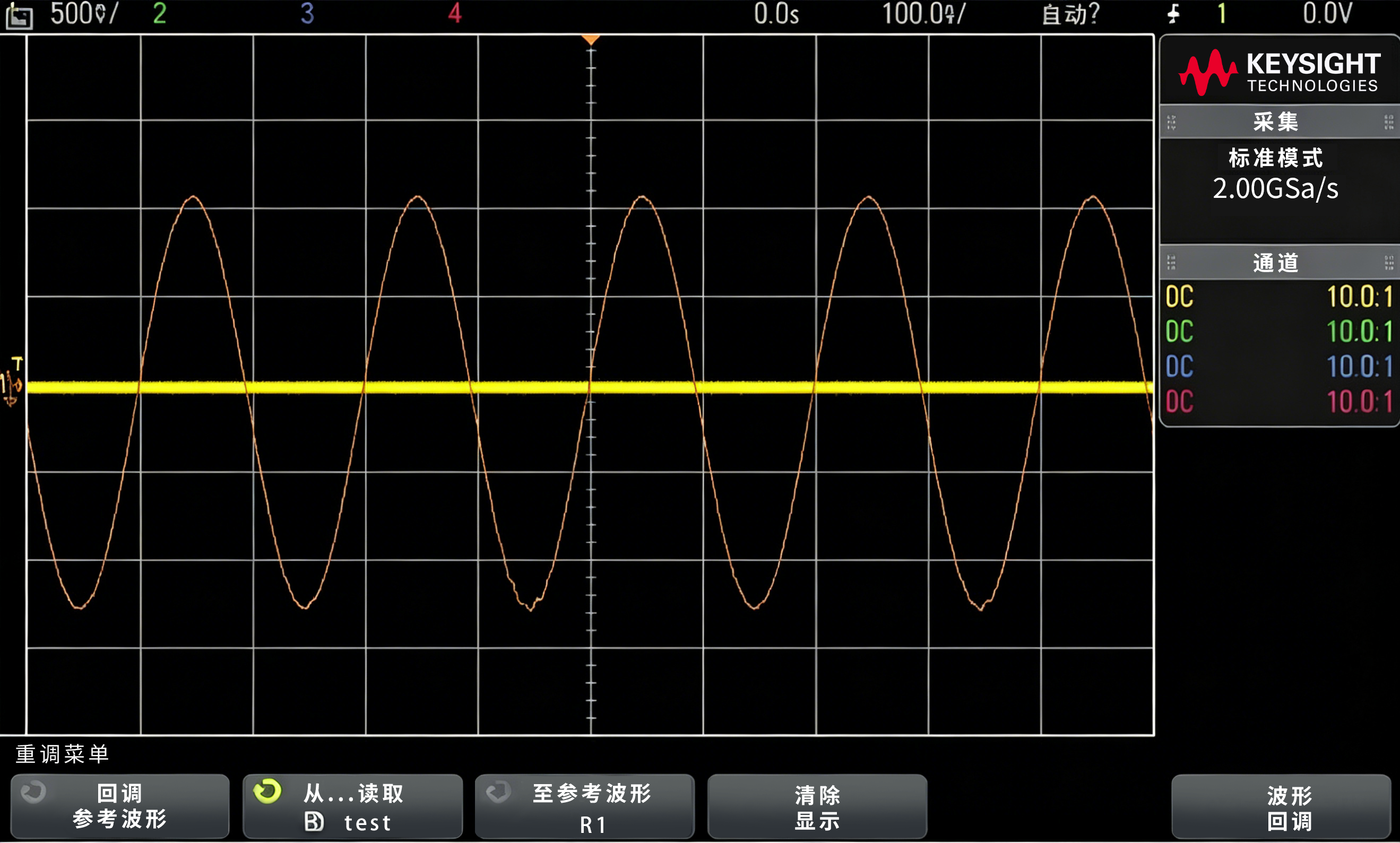
图4. 调用示波器的设置配置和波形
完成后示波器会恢复之前的配置与波形,您可以更改设置,也可以直接继续测量。保存/调用数据后,您可以随时删除您的 USB 存储设备。
六、总结
联系我们
其实只要用一块 U 盘,就能轻松搞定示波器测试结果的记录、保存与后续调用,既不丢失测试环境,又能快速导出报告用图。下面就用最清晰的步骤,教你完整操作流程。
一、前期准备与测试环境搭建
在开始保存前,先按以下步骤配置好基础测试信号,确保波形正常显示
1.确保两个示波器探头分别连接到 Demo1、Demo2 端子与通道 1、通道 2 输入 BNC 之间2.按下示波器前面板 【默认设置】
3.按 【帮助】,再按培训信号软键
4.用 Entry 旋钮选择正弦波形,按下输出软键开启
5.通道 1 的 V/div 设为 500 mV/div
6.示波器时基设置为 100 ns/div
此时,您应该会看到正弦波的五个周期,如图 1 所示。现在,让我们保存此图像 (图片)、保存波形,并保存设置。
图1. 我们要保存以便归档及随后分析的正弦波的五个周期
二、保存图片(用于实验报告 / 归档)
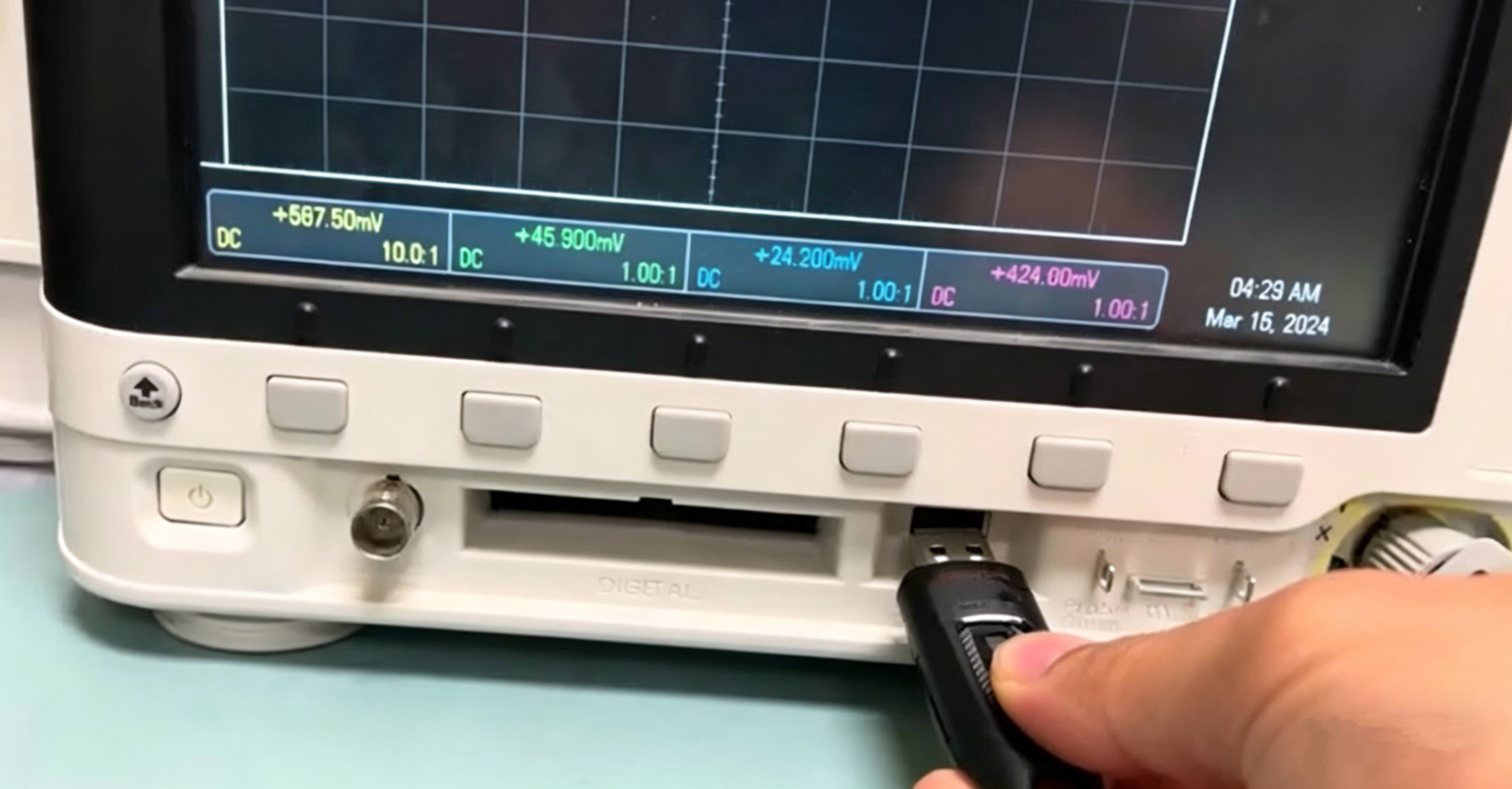
1.将您的个人 USB 存储设备插入示波器的前面板 USB 端口2.按前面板文件区中的 [保存/调用] 键 (在光标旋钮下方)
图2. [保存/调用] 键
3.按保存软键→格式软键
4.用 Entry 旋钮选择 PNG 24 位图像(*.png)
图3.PNG 24 位图像 (*.png)
6.为此文件命名(如 test):按文件名软键,旋转通用 Entry 旋钮时,字母数字字符串将弹出。只需拨号到第一个字母(在本例中为“t”),然后按 Enter 软键,或按 Entry 旋钮
7.按删除软键,从默认文件名中删除其余所有字符
8.关闭自动增量(框为黑色)
请注意,如果自动增量已启用,则示波器将自动增加与文件名关联的数字。如果您打算保存多个图像,则这可能非常有用,您无需在每个保存操作之间手动重新输入不同的文件名。
9.按下以保存
10.导出的 PNG 图片可直接插入 Word、实验报告,仅用于展示,不可回调测量。1.按下 [保存/调用] 前面板键
2.按保存软键→格式软键
3.使用 Entry 旋钮选择设置 (*.scp)
4.按保存到(或按下选择或位置)软键
5.使用 Entry 旋钮指向 \usb,然后按 Entry 旋钮
6.按文件名软键
您会看到以前输入的文件名将变为新的默认文件名。由于“设置”文件格式使用其他文件扩展名,因此可以使用相同的文件名。
7.按下以保存
USB 存储设备现在应该具有名为“test.scp”的文件,其中包含示波器的当前设置配置,可一键还原示波器参数,避免重复调试。
四、保存参考波形数据文件(可回调测量 / 离线分析)
1.按下 [保存/调用] 前面板键
2.按保存软键→格式软键
3.使用 Entry 旋钮选择参考波形数据文件 (*.h5)
4.按保存到(或按下选择)软键
5.使用 Entry 旋钮指向 \usb,然后按 Entry 旋钮
6.按文件名软键。重申一下,我们不需要定义新的名称,因为此文件格式还具有唯一的文件扩展名 (test.h5)
7.按下以保存
H5 文件存储完整电压 - 时间数据,可回调示波器继续测量,也可导入电脑软件离线分析。
五、调用已保存的设置与波形
若需中断后继续测试,按以下步骤恢复:
1.先按 【默认设置】 清空当前配置
2.按 【保存/调用】
3.按下调用软键,然后按下一个调用软键
4.使用 Entry 旋钮选择设置作为要调用的文件类型
5.按位置(或按下选择或调用自)软键,然后使用 Entry 旋钮指向“test”
6.按下以调用软键,或者按 Entry 旋钮
我们应该刚将示波器的设置恢复到其以前的配置。但是,示波器不会保存培训信号的状态。因此,此时我们看到的唯一波形应为基线 (0.0 V) 信号,因为探头的输入中没有出现信号。现在,让我们调用以前保存的波形。
7.按调用软键,然后使用 Entry 旋钮选择参考波形数据 (*.h5)
8.按调用自(或按下选择或位置)软键,然后使用 Entry 旋钮指向“test”
9.按下以调用软键,或者按 Entry 旋钮
10.选中波形文件,确认调用
图4. 调用示波器的设置配置和波形
完成后示波器会恢复之前的配置与波形,您可以更改设置,也可以直接继续测量。保存/调用数据后,您可以随时删除您的 USB 存储设备。
通过 USB 存储设备,示波器可保存 3 类关键文件,覆盖报告、复用、分析全场景:
PNG 图片:用于实验报告、文档归档,直观展示波形
SCP 设置:一键恢复测试环境,提升效率
H5 波形数据:可回调测量、离线分析,保留完整原始数据
尤其在共享示波器场景下,用个人 U 盘保存设置与数据,能有效避免被他人覆盖,保证实验连贯不中断。
七、关于安诚迅飞
安诚迅飞电子科技自 2009 年成立以来,已成为测试测量领域的专业服务商。公司以 “诚信为本,迅捷致远” 为理念,携手旗下北京力高新业,依托是德科技等全球优质品牌资源,为科研、工业、教育等领域提供一站式电子测试测量解决方案。
联系我们
技术热线:400-666-9190
总部 (成都):028-86027579
北京(子公司):010-82863522
上海(子公司):021-58806166
深圳(子公司):0755-26408454
西安(分公司):15829250395
杭州(子公司):15958028681
苏州(子公司):13451736806